现在不少家庭用户都搭建了专属VPN实现远程访问NAS,在外用手机、办公本、平板甚至电视盒子多设备调取NAS里的照片、影音和工作文件已经成为常态,但很多人配置时只保证单设备连通,忽略多设备同时接入的各类隐性问题,经常出现部分设备连不上、文件访问报错甚至数据泄露的情况,本文就围绕家庭NAS远程访问VPN多设备使用注意事项,拆解可落地的配置、校验和故障排查方法。
不同设备类型的VPN协议适配前提
目前常用的家庭NAS系统自带的VPN服务,普遍支持OpenVPN、WireGuard和IPSec三类主流协议,但不同设备的原生系统支持度差异很大,比如部分老旧电视盒子、旧款智能投影的精简安卓系统,原生自带的VPN客户端不支持OpenVPN协议,不需要强行刷第三方固件,优先选择设备系统原生支持的协议生成配置即可。
很多用户图省事给所有设备导入同一份通用VPN配置文件,很容易触发系统安全拦截,比如安卓12以上版本的系统,导入旧版未适配TLS 1.3的OpenVPN证书时,会直接判定配置存在安全风险拒绝连接,需要单独给移动设备生成适配最新加密标准的配置包,导入完成后先断开家庭本地局域网,用外部移动网络尝试连接,确认设备能获取到家庭内网分配的虚拟IP,就算完成基础连通性验证。
多设备同时在线的网段冲突规避配置
不少用户都遇到过这类场景:自己的手机在外连VPN访问NAS完全正常,借朋友的笔记本连同一个VPN,却完全打不开NAS的共享文件夹,这类问题大概率是外部网络的内网网段和家庭NAS的内网网段重合导致的,比如家里NAS用的是192.168.1.0的默认网段,外部咖啡馆、公司的内网也用了相同网段,设备的本地路由表就会分不清访问请求该走本地网络还是VPN隧道。

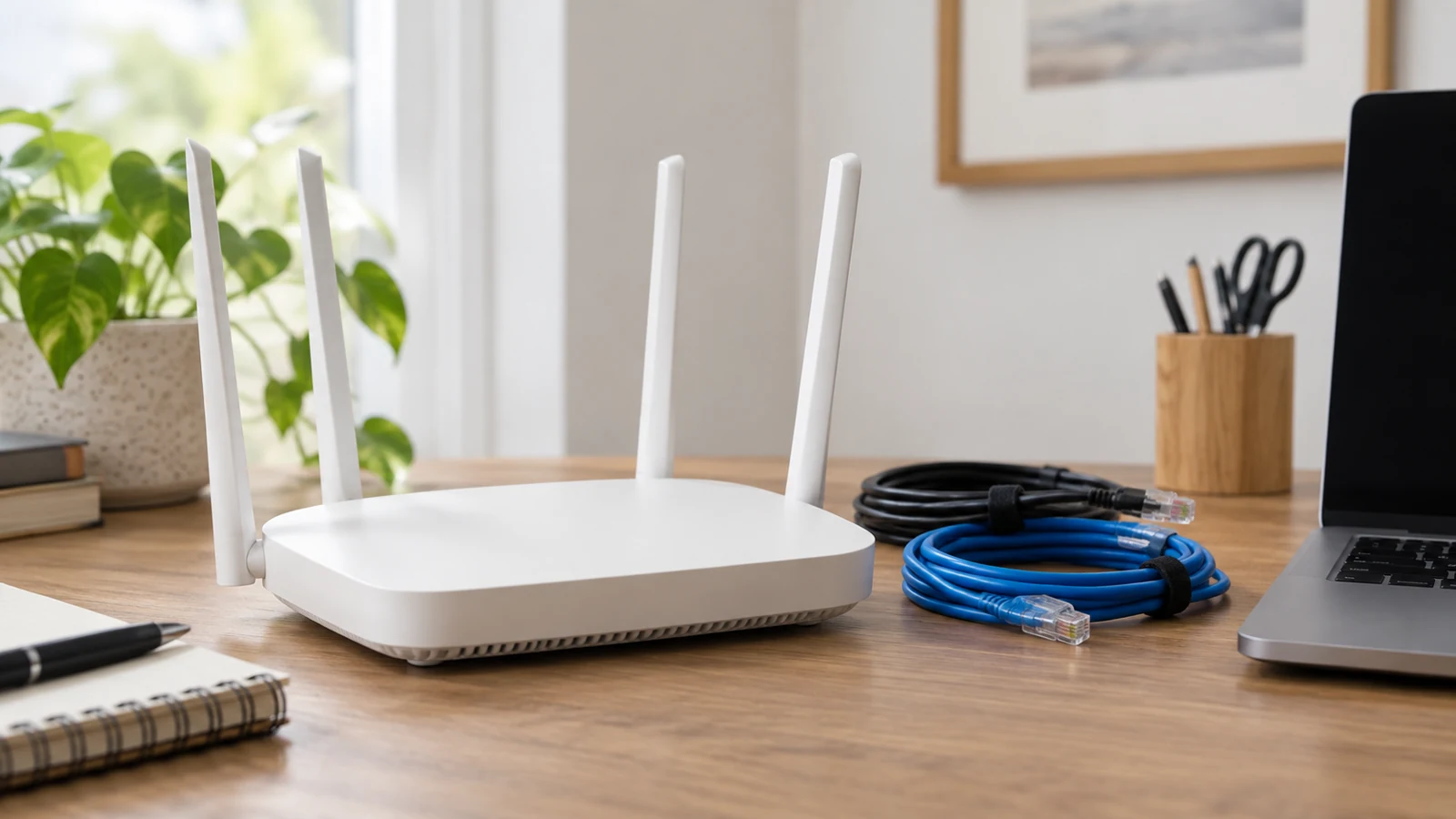
家庭多类智能设备与NAS、路由器组网场景,直观展现多设备远程访问NAS的日常使用环境
对应的调整方式不需要改动外部网络设置,只要登录NAS的VPN服务后台,把VPN分配给接入设备的虚拟地址池改成家庭内网很少用到的冷门网段,同时在所有接入设备的VPN配置里开启“仅访问家庭内网资源走隧道”的分流规则,不要开启全局隧道,梯子既不会和外部本地网络产生路由冲突,也不会让设备的普通上网流量额外占用家庭宽带的上传带宽。
多设备权限隔离与隐私边界校验
很多家庭用户为了操作方便,给所有接入VPN的设备都开放NAS的最高读写权限,一旦某台外带的设备比如办公笔记本丢失,陌生人拿到存储在本地的VPN配置,就能直接访问甚至删除NAS里的所有存储数据,存在极高的安全风险。
合理的权限配置逻辑是按设备的使用场景拆分独立VPN账号,家人的手机对应的VPN账号只开放照片备份目录的写入权限,不允许查看其他共享文件夹,自己的办公电脑对应的账号只开放工作文档专属目录的读写权限,放在家里客厅的电视盒子对应的VPN账号只能访问影音共享目录,完全不能触碰NAS的系统设置页面。
每次新增一台设备接入家庭NAS远程访问VPN之后,都要登录NAS的VPN服务后台查看当前在线设备列表,逐一核对每台设备的接入IP和接入时间,确认没有陌生的未授权设备在线,一旦发现异常接入记录,可以直接吊销对应设备的专属接入证书,不需要修改其他正常设备的配置。
多设备接入的常见故障定位思路
遇到部分设备能正常连VPN、部分设备完全连不上的情况,不要第一时间就卸载重装NAS的VPN服务,先拿连不上的设备切换不同的外部网络测试,比如原本用移动流量连不上,就切换到外部公共WiFi再试,先排除当前接入的外部网络封禁了VPN常用端口的问题。
如果切换多个外部网络之后这台设备依然无法连接,就检查设备本身的系统VPN设置,删除所有之前残留的其他VPN旧配置,避免不同VPN的路由规则互相冲突,清理完成之后重新导入适配这台设备的专属VPN配置文件,再尝试发起连接。
日常使用过程中,不要把VPN的配置文件随便上传到公共云盘或者通过陌生社交软件传输,定期更新所有设备的接入证书,vpn就能在满足多设备远程访问需求的同时,最大程度保障NAS存储数据的访问安全。